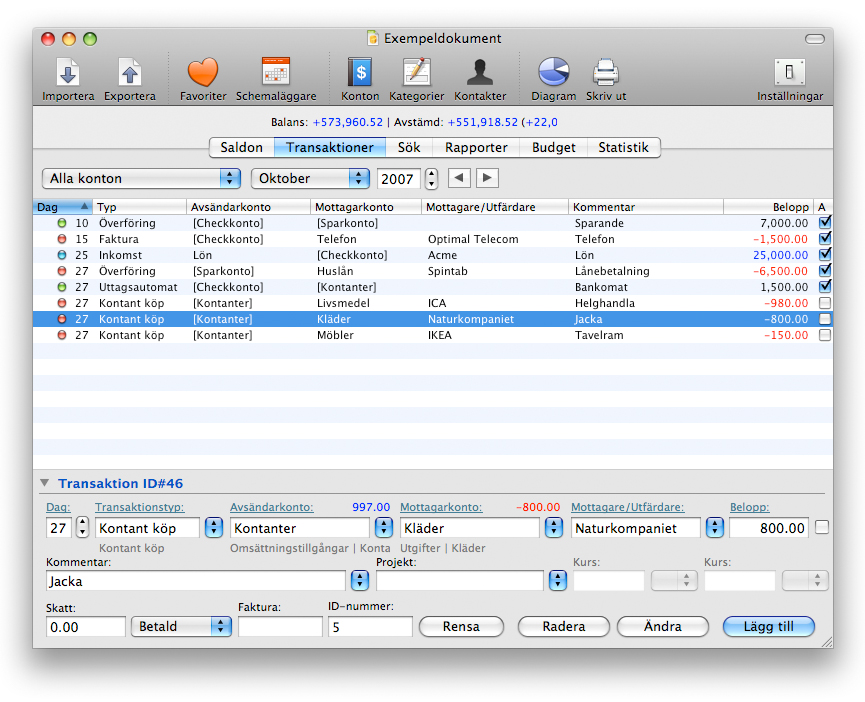
Transaktioner är de som skriver den ekonomiska historien i iCash. Det inkluderar allt om inkomster, förflyttning av pengar mellan olika konton och utgifter. Transaktionspanelen visar bara en månad i taget, med innevarande månad som förinställt värde. Du kan lätt navigera mellan månader och år genom att använda höger- och vänsterpilarna, samt rullgardinsmenyn vid årtal. Eller genom att välja önskad månad och skriva in önskat år.
| Avsändarkonto |
Mottagarkonto |
Kurs1 |
Kurs2 |
| Förinställlt värde |
Förinställlt värde |
- |
- |
| USD |
Förinställlt värde |
USD till förinställlt |
- |
| Förinställlt värde |
USD |
Förinställlt till USD |
- |
| USD |
CAD |
USD till CAD |
USD till Förinställlt |
| CAD |
USD |
CAD till USD |
CAD till Förinställlt |
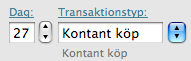
Menyn för Avsändarkonto visar tillgångs- och inkomstkonton som förval. Mottagarkontots meny visar allt utom inkomstkonton i förval. Båda menyerna kan visa alla konton om du väljer "Visa alla konton", längst ner i menyn. När du valt avsändar- och mottagarkonto från menyerna visar iCash den aktuella balansen för valt konto uppe till höger.
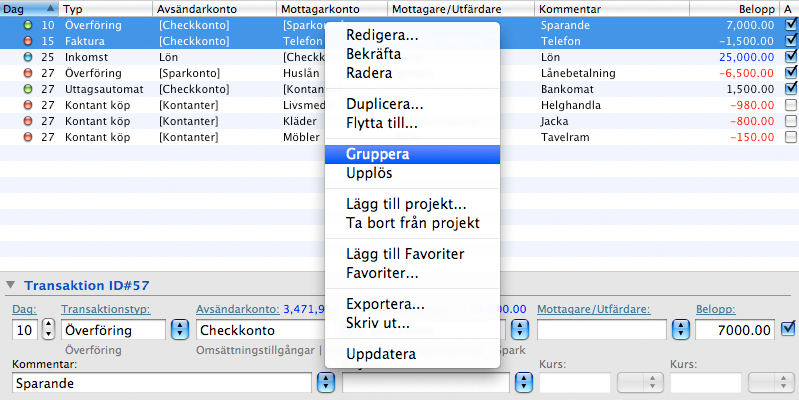
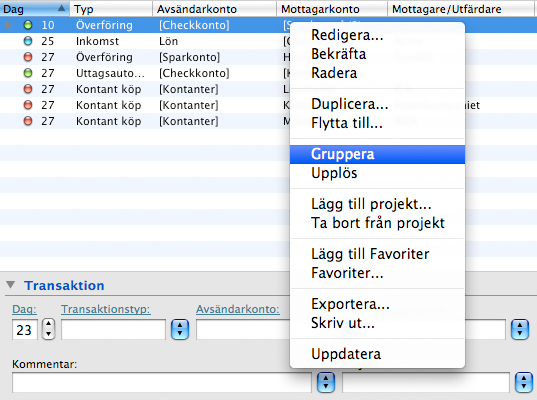
När transaktionerna är grupperade syns de som en enda på skärmen, och du kan nu enkelt stämma av det mot ditt kontoutdrag från banken.
Du kan se detaljerna hos transaktionens olika komponenter genom att klicka på triangeln framför raden.
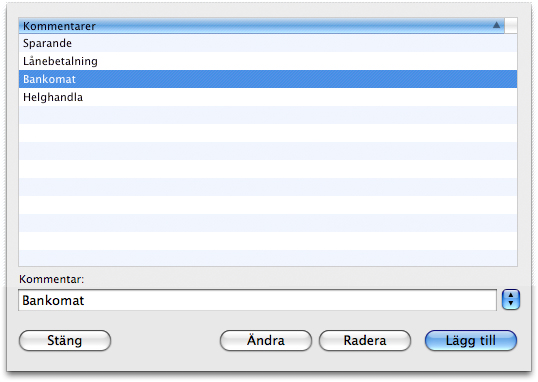
 Kommentarer: Du kan använda kommentarsfunktionen för att skapa förvalda kommentarer till dina transaktioner. Kommentarer kan innehålla taggar. Dessa taggar ersätts automatiskt med de data de symboliserar. Tillgängliga taggar är: 'år', 'Månad', 'Dag', 'Kort datum', 'Långt datum' och 'ID'. Exempel: '[Månad]betalning' kommer att ersättas med 'Aprilbetalning' i April. 'ID' står för transaktionsnummer. Kommentarer: Du kan använda kommentarsfunktionen för att skapa förvalda kommentarer till dina transaktioner. Kommentarer kan innehålla taggar. Dessa taggar ersätts automatiskt med de data de symboliserar. Tillgängliga taggar är: 'år', 'Månad', 'Dag', 'Kort datum', 'Långt datum' och 'ID'. Exempel: '[Månad]betalning' kommer att ersättas med 'Aprilbetalning' i April. 'ID' står för transaktionsnummer.
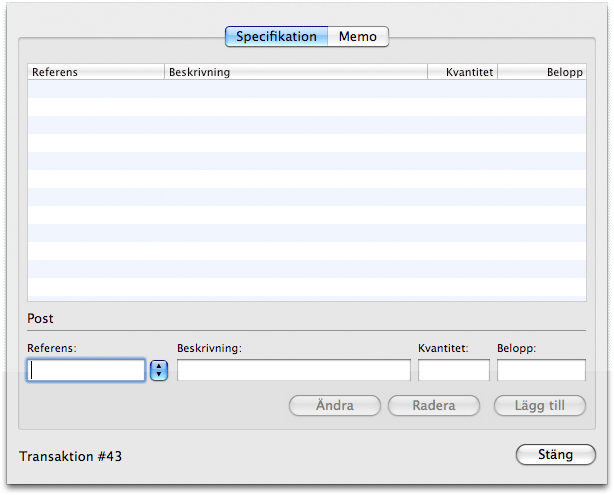
Specifikation av en transaktion: Du kan lägga till fler uppgifter om en transaktion i iCash. Dubbelklicka bara på en transaktion från listan, så kommer du till fönstret för specificering. Där kan du lägga in transaktionens specifikation, samt ett memo. Här finns också en funktion för att lägga in ingående artiklar med kvantitet och belopp.
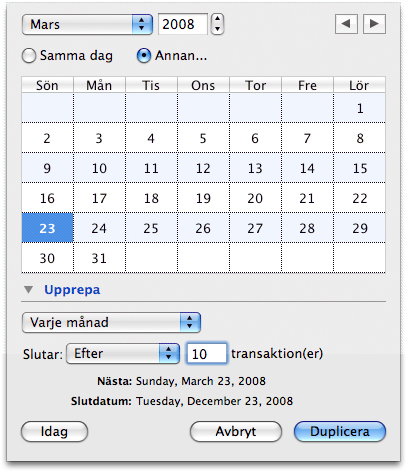
Dubblera och flytta transaktioner: Transaktioner kan enkelt dubbleras eller flyttas. Poängen med att dubblera en transaktion är att kunna återanvända en transaktion som innehåller det mesta av den information man behöver. Att flytta en transaktion liknar dubbleringen, men här flyttar du alltså hela transaktionen till en ny dag. För att flytta, eller dubblera, en transaktion väljer du bara transaktionen från transaktions- eller sök-panelen, väljer Transaktion -> Duplicera... eller Transaktion -> Flytta till... från huvudmenyn, eller samma val i poppu-menyn.
Ett kalenderfönster kommer då att öppnas, där du väljer det datum du vill flytta, eller dubblera transaktionen till. Klicka i en tom cell för att ånga, och behålla det ursprungliga datumet. Du kan bläddra mellan månader med pilknapparna, välja en månad från rullgardinsmenyn, eller välja ett annat år. Där du är klar trycker du på knappen Duplicera eller Flytta.
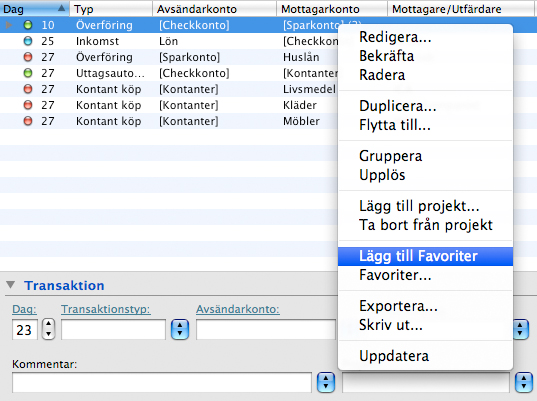
Spela in transaktioner: Med iCash kan du spela in dina vanligast förekommande transaktioner till Favoriter. Det är lika enkelt som att välja en transaktion och ctrl-klicka för att se popupmenyn. Välj Lägg till Favoriter för att automatiskt lägga till din transaktion. Eller välj Transaktion -> Lägg till Favoriter i menyn.
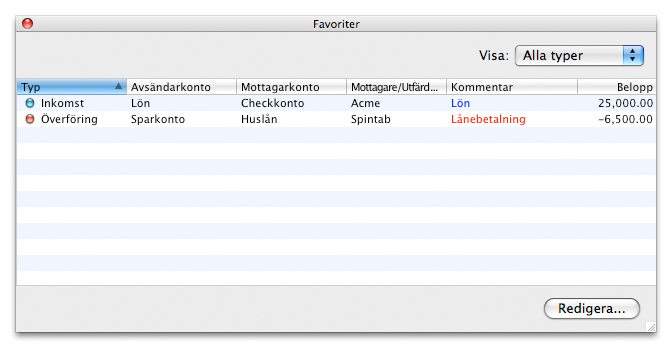
Du kan se hur din transaktion har spelats in genom att öppna Favorit-fönstret (välj 'Favoriter...' från popupmenyn eller menyn 'Transaktion' ). Du kan ange om du vill se alla typer av transaktioner, eller en speciell typ med hjälp av rullgardinsmenyn längst uppe till höger. För att välja en transaktion markerar du den i listan och trcker 'Välj' — eller dubbelklicka på den i listan. Fönstret stängs och favoriten kopieras till inmatningsfälten för transaktioner.
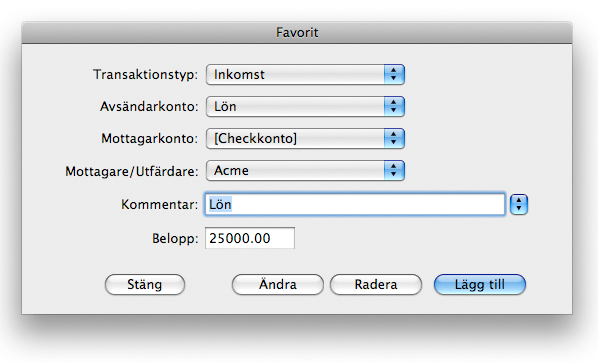
Favoriter kan ändras så att de motsvarar dina önskemål. De kan också skapas som nya. Välj en favorit från listan och tryck på knappen 'Redigera...'.
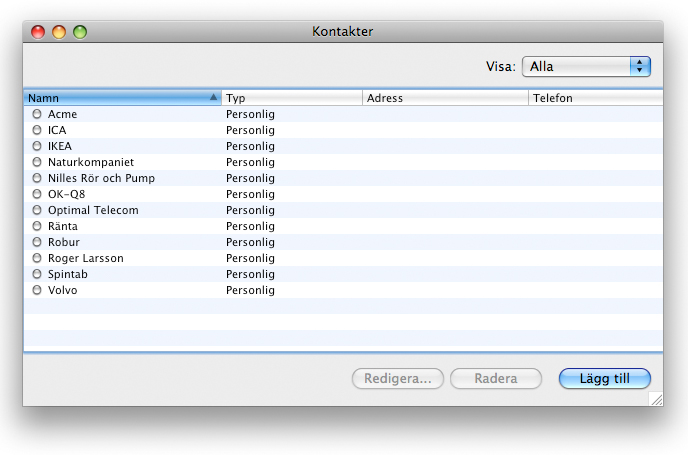
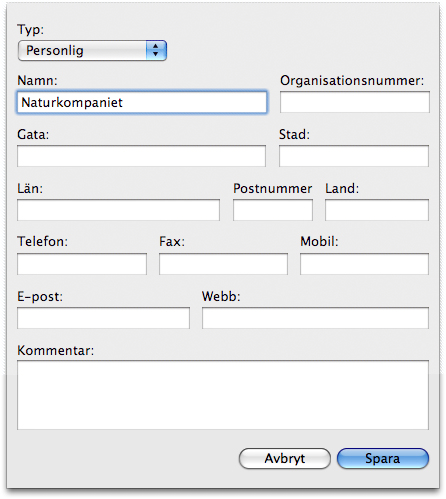
Lägga till och ändra kontakter: iCash innehåller en databas för kontakter, där du kan lägga in mottagare eller avsändare av olika transaktioner. Kontakten skapas automatiskt den första gången du skriver in namnet i kontakt-fältet. Du kommer till din kontaktlista genom att välja Transaktion -> Kontakter i transaktionsmenyn, eller via rullgardinsmenyn vid inmatningsfältet.
Kontaktpanelen innehåller alla data du behöver för en utfärdare/mottagare av en transaktion. De kan kategoriseras som 'Personliga', 'Kunder', 'Leverantörer', 'Anställda', 'Arbetsgivare' och 'Tjänster'. Endast 'Namn' behöver anges. Notera att du inte kan radera en kontakt om den har använts i någon transaktion.
|



 Maxprog ® förbi Stan Busk - © 2001-2026 Maxprog LLC. Alla rättigheter förbehålls