Usted puede introducir cualquier movimiento de dinero en iCash mediante transacciones. Eso lo incluye absolutamente todo, desde ingresos, transferencias de dinero entre cuentas hasta gastos. El panel de transacciones solo muestra las transacciones de un mes determinado a la vez. Puede visualizar otros meses y años fácilmente mediante las flechas de derecha e izquierda situadas en la parte superior, seleccionando el mes en el menú e insertando el año.
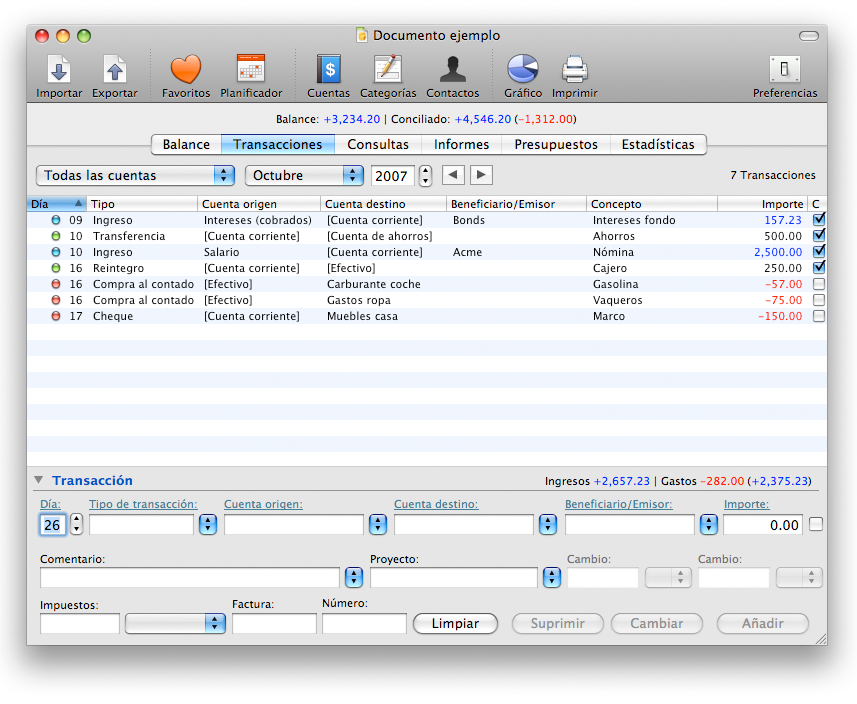
Cada transacción está compuesta por: día, tipo de transacción, cuenta de origen, cuenta de destino, importe y comentario (opcional):
Día: El día de la transacción dentro del mes y año seleccionados. (Necesario)
Tipo de transacción: Esta información puede ser de gran ayuda a la hora de hacer consultas. (Opcional)
Cuenta de origen: La cuenta desde donde sale el dinero. (Necesario)
Cuenta de destino: La cuenta adonde va el dinero. (Necesario)
Importe: El importe de la transacción. (Opcional)
Comentario: Cualquier comentario sobre la transacción. (Opcional)
También puede añadir información adicional si lo necesita:
Beneficiario: El nombre del beneficiario de la transacción - éste campo está ligado al menú de su derecha para que pueda seleccionar o crear beneficiarios fácilmente.
Proyecto: Un proyecto es como una etiqueta que le permite marcar transacciones relacionadas para poder hacer búsquedas con mayor facilidad. Podría por ejemplo marcar un grupo de transacciones relacionadas como 'Reformas casa' y después poder encontrar estas transacciones desde el panel de búsquedas o informes.
Cambio: En el caso de que este transfiriendo fondos entre cuentas con divisas distintas. El primer campo de cambio es para especificar el tipo de cambio entre la cuenta origen y la cuenta destino. El segundo campo de cambio es para especificar el tipo de cambio entre la cuenta origen y el tipo de cambio por omisión. iCash siempre necesita el tipo de cambio entre la divisa utilizada en la transacción y la divisa por omisión para poder así mostrar totales por tipos y categorías.
| Cuenta origen |
Cuenta destino |
Cambio1 |
Cambio2 |
| Divisa por om. |
Divisa por om. |
- |
- |
| USD |
Divisa por om. |
USD a divisa por om. |
- |
| Divisa por om. |
USD |
Divisa por om. a USD |
- |
| USD |
CAD |
USD a CAD |
USD a divisa por om. |
| CAD |
USD |
CAD a USD |
CAD a divisa por om. |
Factura: La factura relacionada con la transacción.
Impuestos: Impuestos aplicados a la transacción - éste campo está ligado al menú de su derecha para que pueda seleccionar el tipo de impuesto fácilmente.
Número de seguimiento: Un número para enlazar con documentación relacionada.
Una transacción se puede identificar fácilmente por su icono:
 |
Gasto o pago de deuda |
 |
Ingreso |
 |
Transferencia entre cuentas bancarias o reintegro |
 |
Cualquier otra transacción |
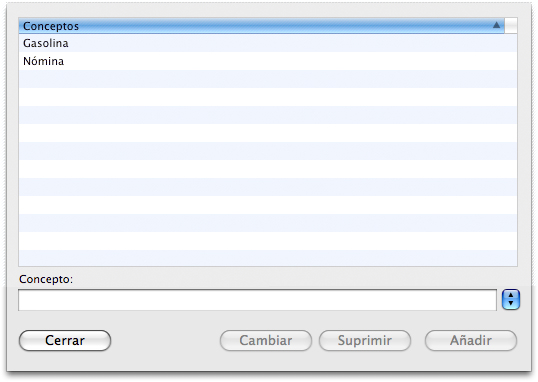
En iCash, los nombres de los tipos de transacción se pueden editar. Para hacerlo, mueva el ratón hasta la pequeña flecha derecha del control Tipo de transacción y haga clic con el botón derecho sobre esa flecha. Aparecerá un pequeño menú contextual. Seleccione “Editar…” para abrir la lista de tipos de transacción. En el cuadro de diálogo que se abre, puede cambiar el nombre de los tipos de transacción existentes o desactivar los que no desee utilizar. Cuando haya terminado, haga clic en OK o cierre el cuadro de diálogo para guardar los cambios.
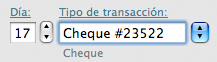
También puede escribir los primeros caracteres del nombre de un tipo de transacción para seleccionarlo rápidamente de la lista. Cuando el nombre del tipo de transacción correspondiente aparece debajo del campo Tipo de transacción, significa que está seleccionado. A continuación, puede añadir información personalizada, como un número de cheque, una referencia de cajero automático o cualquier otro detalle que necesite.
El menú de cuenta de origen muestra las cuentas bancos e ingresos. El menú de cuenta de destino muestra todas las cuentas excepto las cuentas de Ingresos. Ambos pueden mostrar todas las cuentas seleccionando el último ítem de la lista "Mostrar todas las cuentas". Al seleccionar las cuentas de origen y destino desde los menús, iCash muestra el balance actual en la parte superior derecha de cada campo.

Añadir una transacción es tan sencillo como rellenar los campos y presionar el botón "Añadir". Sin embargo, una transacción no puede tener un importe nulo ni la misma cuenta de origen y destino. Debe tener en cuenta que rellenando únicamente los campos de cuenta de origen y cuenta de destino, los campos restantes se rellenarán automáticamente usando los datos de la última transacción del mismo tipo. Esta función se puede desactivar en las preferencias. Puede vaciar los datos de los campos en cualquier momento usando el menú Editar - Borrar.
Cambiar una transacción es sólo cuestión de seleccionar una transacción de la lista, cambiar los datos que desee y presionar el botón "Cambiar". Tenga en cuenta que en el caso de transacciones conciliadas iCash le pide confirmación.
Borrar una transacción es tan fácil como seleccionar la transacción desde la lista y presionar el botón "Borrar". Una vez más, las transacciones conciliadas no se pueden borrar.
Agrupar transacciones: Con iCash, usted tiene la posibilidad de agrupar transacciones. Sólo tiene que seleccionar las transacciones con, al menos, una cuenta en común y seleccionar "Agrupar" en el menú de transacción o en el menú contextual (Control + click o botón derecho del ratón). Para desagrupar, siga los mismos pasos pero seleccionando "Desagrupar" del menú. Las transacciones agrupadas aparecen como una entrada individual expandible. Para expandir o contraer, use los triángulos de la izquierda. Los grupos de iCash son similares a los splits de Quicken™. Facilitan la conciliación de transacciones compuestas con su banco. Así funciona:
Seleccione dos transacciones relacionadas como las que se muestran a continuación y seleccione el menú Agrupar:
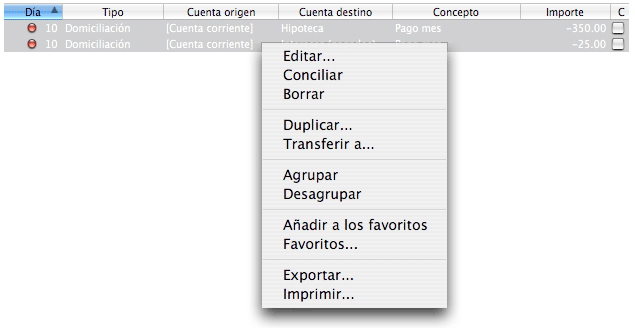
Una vez que aparezcan las transacciones agrupadas, puede conciliarlas con su extracto bancario.
Puede ver los detalles presionando el triángulo de la izquierda.
El editor de comentarios: Puede usar el editor de comentarios para crear comentarios que use con frecuencia en sus transacciones. Los comentarios pueden incluir etiquetas. Dichas etiquetas se reemplazan automáticamente con los datos correspondientes. Las etiquetas disponibles son: "Año", "Mes", "Día", "Fecha corta", "Fecha larga" y "ID". Por ejemplo "Pago de [Mes]" se convertiría en "Pago de Abril" en Abril. "ID" es el número de la transacción.
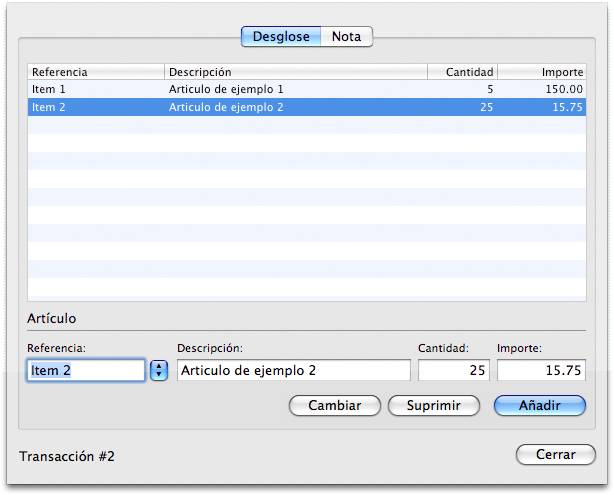
Desglose de transacciones: iCash le permite agregar más datos a sus transacciones. Para ello, haga doble click sobre cualquier transacción de la lista y se mostrará la ventana de detalles de la transacción. Puede, entonces, añadir el desglose de la transacción y una nota. También se incluye un editor de entradas.
Duplicar y transferir transacciones: Las transacciones pueden ser duplicadas y transferidas muy fácilmente. El objetivo del duplicado de una transacción es aprovechar la mayor parte de los datos que contienen las transacciones. Transferir es parecido, pero mueve una transacción a otra fecha en lugar de duplicarla. Para transferir o duplicar transacciones solo tiene que seleccionarlas y seleccionar "Duplicar..." o "Transferir a..." del menú contextual o desde el menú principal "Transacción - Duplicar..." o "Transacción - Transferir a...".
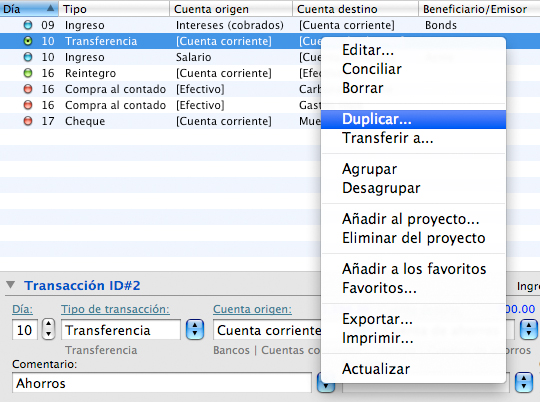
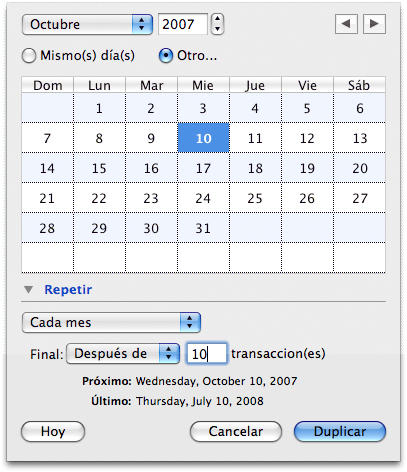
Aparece, entonces, una ventana con calendario para que pueda elegir la fecha de destino de la transacción que desea duplicar o transferir. Seleccione 'Mismo(s) día(s)' para conservar el día de cada transacción o bien 'Otro' para elegir un día diferente. Puede moverse por los meses usando los botones de izquierda y derecha, seleccionar un mes en concreto desde el menú o elegir un año distinto. Cuando haya finalizado pulse sobre el botón Duplicar o Transferir.
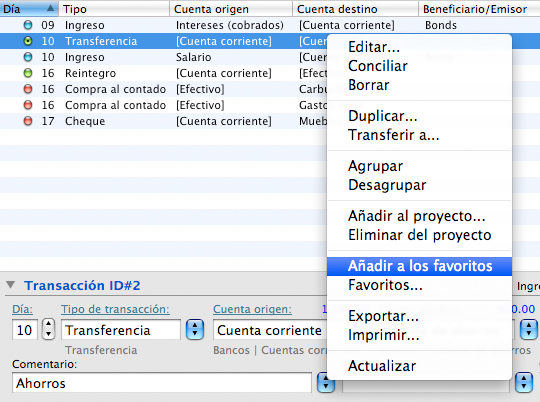
Grabar transacciones: iCash le permite grabar a los favoritos las transacciones que use con frecuencia. Es tan fácil como seleccionar una transacción, hacer control + click (o click derecho del ratón) para mostrar el menú contextual. Seleccione entonces "Añadir a los favoritos" para que su transacción se añada automáticamente. También puede hacerlo desde el menú "Transacción - Añadir a los favoritos".
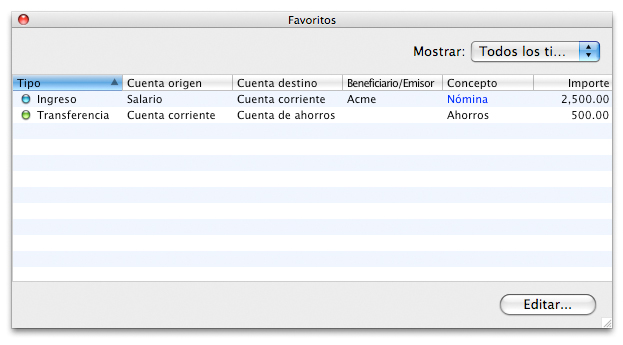
Puede ver que su transacción se ha grabado correctamente abriendo la ventana de Favoritos (seleccionando "Favoritos..." desde el menú contextual o el menú "Transacción"). Puede ajustar la lista para que muestre todos los tipos de transacciones o alguna en particular usando el menú situado en la parte superior derecha de la ventana. Para usar una transacción determinada, selecciónela de la lista y presione el botón "Seleccionar", o bien haga doble click sobre la transacción. La ventana se cerrará y se copiará la transacción a los campos de introducción.
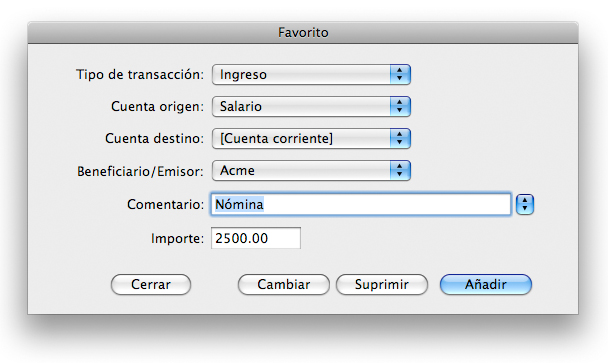
Los favoritos pueden ser editados a su antojo, así como borrados o creados desde cero. Seleccione un favorito de la lista y presione el botón "Editar...".
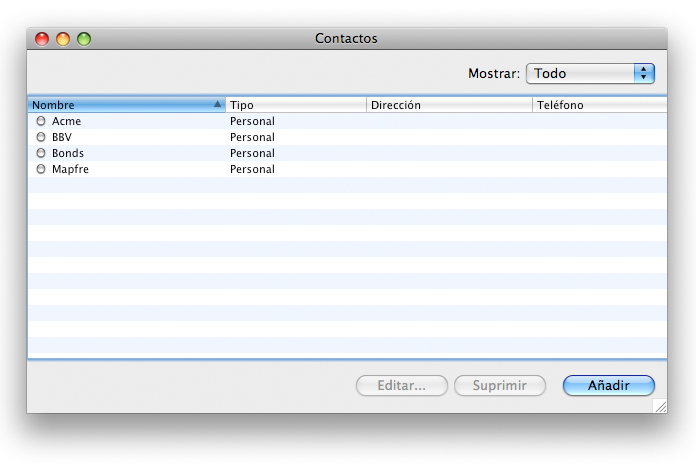
Añadir y editar contactos: iCash incorpora una base de datos de contactos que usted puede utilizar para introducir beneficiarios o emisores fácilmente. Los contactos se crean automáticamente cuando los introduce por primera vez. Puede acceder al editor de contactos desde el campo de Beneficiario/Emisor o desde el menú Transacción - Contactos.
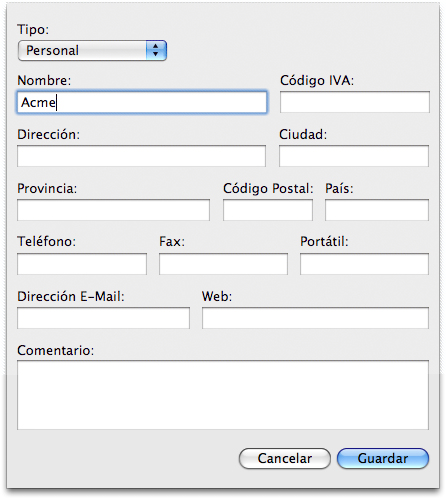
La ventana de contactos incluye todos los datos necesarios para ser usados en el campo de Beneficiario/Emisor. Los contactos pueden clasificarse en "Personal", "Clientes", "Proveedores", "Empleados", "Patrones" y "Servicio". El único campo requerido es el del nombre. Tenga en cuenta que no podrá borrar un contacto si ha sido utilizado en alguna transacción.
|



 Maxprog ® por Stan Busk - © 2001-2026 Maxprog LLC. Todos los derechos reservados