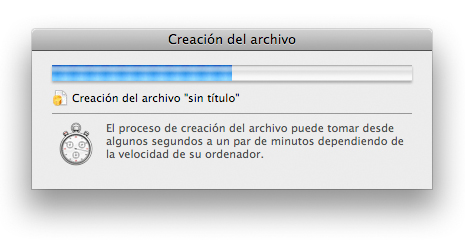
Al arrancar iCash se le mostrará una ventana de Documentos recientes, desde la que podrá abrir documentos anteriores o crear nuevos. Si es la primera vez que usa iCash, presione el botón Nuevo para crear un nuevo documento. Tenga en cuenta que los documentos de iCash contienen todo lo que necesita para administrar su dinero, y en principio, le bastará con uno solo. Dicho documento puede abrirse directamente desde el Finder haciendo doble click sobre su icono. Si opta por hacerlo así, no se abrirá la ventana "Documentos recientes":
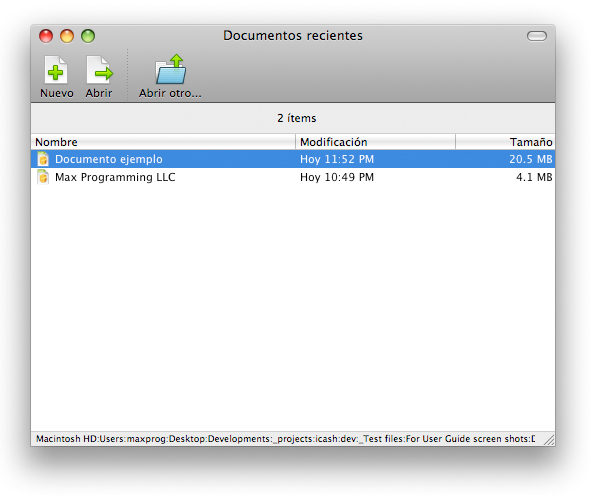
Si decide crear un nuevo documento, se le pedirá que introduzca un nombre para el mismo. Dicho nombre identificará su documento además de ser, también, su título.
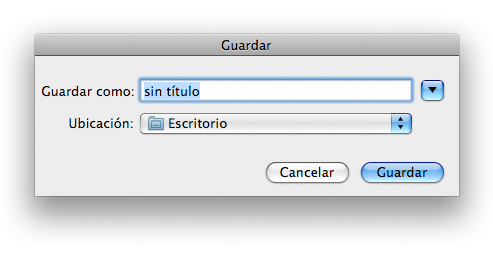
Una vez introducido el nombre, se le preguntará si desea que iCash cree unas cuentas y categorías por omisión. Puede elegir entre dos conjuntos llamados Hogar y Oficina. iCash usa cuentas para todo, desde bancos hasta gastos, permitiendo obtener balances individuales en cualquier momento, generar informes personalizados y rastrear cualquier movimiento de dinero. Dichas cuentas se organizan en categorías y tipos. Las puede crear usted mismo, pero se recomienda que, la primera vez, cree un documento usando un conjunto predeterminado para comprender mejor el funcionamiento de iCash.
 El conjunto "Hogar" incluye 34 cuentas y 38 categorías para su uso en el hogar. El conjunto "Hogar" incluye 34 cuentas y 38 categorías para su uso en el hogar.
El conjunto "Oficina" incluye 73 cuentas y 32 categorías para su uso en la oficina.
Nota: También puede crear un nuevo documento importando cuentas y categorías de otro archivo de iCash previo. Para ello, seleccione "Archivo iCash" del menú y active la casilla "Copiar balances" si desea copiar los balances.
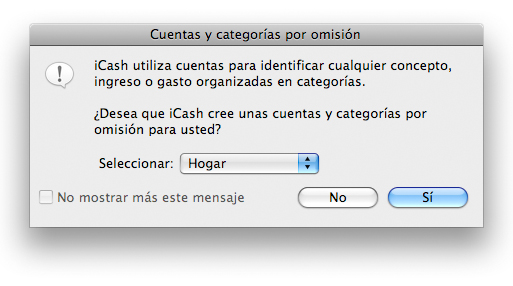
La creación del archivo puede tardar desde pocos segundos hasta un par de minutos dependiendo de la velocidad de su procesador.
Los paneles de balance, consultas, informes y estadísticas sirven para obtener información, mientras que transacciones sirve para introducir datos. Al abrir los documentos se muestra el panel de balance por defecto.
|



 Maxprog ® por Stan Busk - © 2001-2026 Maxprog LLC. Todos los derechos reservados