 Comprobar datos Comprobar datos
iCash es seguro y preciso a la hora de guardar sus datos y generar informes, aun así, se ha incluido un comprobador de datos para que pueda recalcular todos los balances de sus cuentas a partir de cada transacción y así compararlas con los datos actuales. Este sistema le permite reparar cualquier cálculo impreciso. Para comprobar sus datos abra su documento con iCash y lance el comprobador de datos seleccionando el menú Archivo | Herramientas | Comprobar datos...
Diagnóstico de bajo nivel
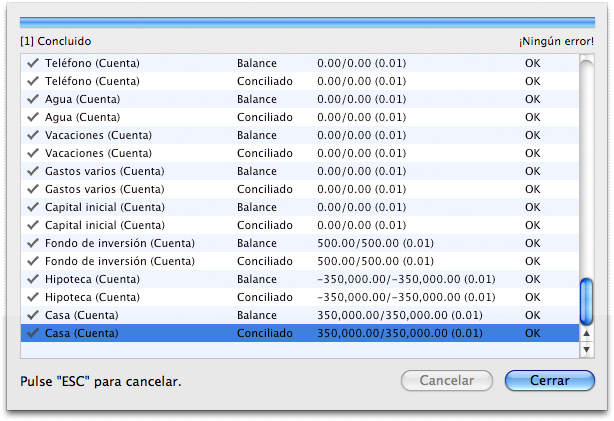
Este comando comprueba la estructura de los documentos de iCash a bajo nivel y crea un archivo de texto con un informe detallado.
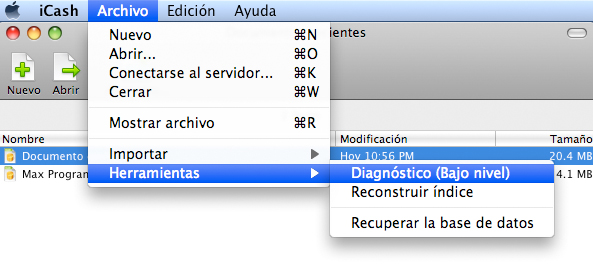
Además, si presiona la tecla Opción (Macintosh) o Control (Windows) al seleccionar el menú, iCash crea un archivo de texto con un informe detallado. El archivo del informe se llamará "Diagnóstico de Nombre del documento" y será guardado en el escritorio. Si se realiza con éxito, el archivo del informe se abrirá automáticamente en el editor de textos. Si la primera linea es "All right!" (Todo Correcto!), significa que su documento se encuentra en perfectas condiciones.
Reconstruir índice
Este comando reconstruye el índice de un documento. Los documentos de iCash son bases de datos hechas de tablas y campos indexados. El índice de una base de datos es similar al índice de un libro de texto. Cuando quiere localizar algo en un libro, no necesita leer el libro entero cada vez que quiere encontrar una información concreta. En lugar de ello, solo mira el índice y va a la página que contiene la información que busca.
El índice de una base de datos es un fragmento de información especial que funciona de forma muy parecida. Cuando ejecuta una búsqueda de una cuenta o una transacción por su nombre, fecha, tipo, etc. iCash busca en el índice el nombre o fecha y muestra los resultados. iCash ejecuta dichas búsquedas en una fracción de segundo porque el índice contiene indicadores que apuntan a la posición de las entradas en la base de datos. Por eso es mucho más rápido buscar en el índice que buscar en toda la base de datos.
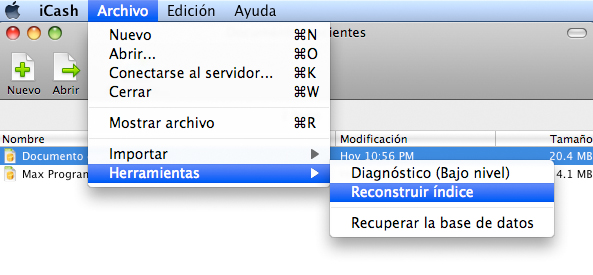
Para reconstruir el índice de un documento, selecciónelo en el gestor de documentos (Documentos recientes) seleccione el menú Archivo | Herramientas | Reconstruir índice:
Recuperando un archivo dañado
En caso de emergencia puede recuperar un archivo/documento dañado utilizando la herramienta de recuperación integrada a iCash. Esta herramienta primero intenta crear un archivo nuevo con la misma estructura que el original. Si lo consigue todos los datos son entonces trasladados. Utilice esta herramienta tan pronto como detecta anomalías o problemas con sus archivos. Para recuperar un documento, primero debe seleccionarlo en la lista (Documentos recientes) y lanzar la recuperación mediante el menú Archivo ı Herramientas ı Recuperar la base de datos.
Obtener información
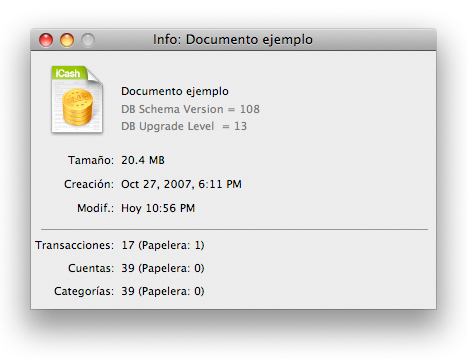
iCash le permite saber más sobre sus documentos tal como lo hace el Finder. Abra un documento de iCash y seleccione el menú Archivo | Mostrar información.
Copias de seguridad
No olvide guardar copias de seguridad de sus documentos regularmente. Las copias de seguridad se pueden hacer directamente desde iCash usando el menú Archivo | Herramientas | Copia de seguridad... o copiando el archivo desde el sistema. También puede exportar sus datos a un archivo XML e importarlo de nuevo si necesario en un archivo nuevo para restaurar el documento original.
Además iCash crea una copia de seguridad automática en la carpeta ~/Library/Application Support/Maxprog/iCash/Backups cada vez que cierra un documento o abre uno que requiere una actualización. Cada copia de seguridad se guarda en una carpeta con el mismo nombre. Solo se conservan las 15 últimas copias. Llevan como nombre la fecha de la copia, por ejemplo '2005-10-13 19-43-09' lo cual quiere decir '13 de octubre 2005 19:43:09'. Además iCash genera backups XML redundantes en '~/Library/Application Support/Maxprog/iCash/XML Dumps'.
Tenga en cuenta que estas copias se llevan a cabo en el mismo disco duro que el archivo original, suficiente si pierde un archivo en concreto pero no el disco duro completo. Recomendamos encarecidamente crear además copias de seguridad periódicas en un disco duro externo.
|





 Maxprog ® por Stan Busk - © 2001-2026 Maxprog LLC. Todos los derechos reservados