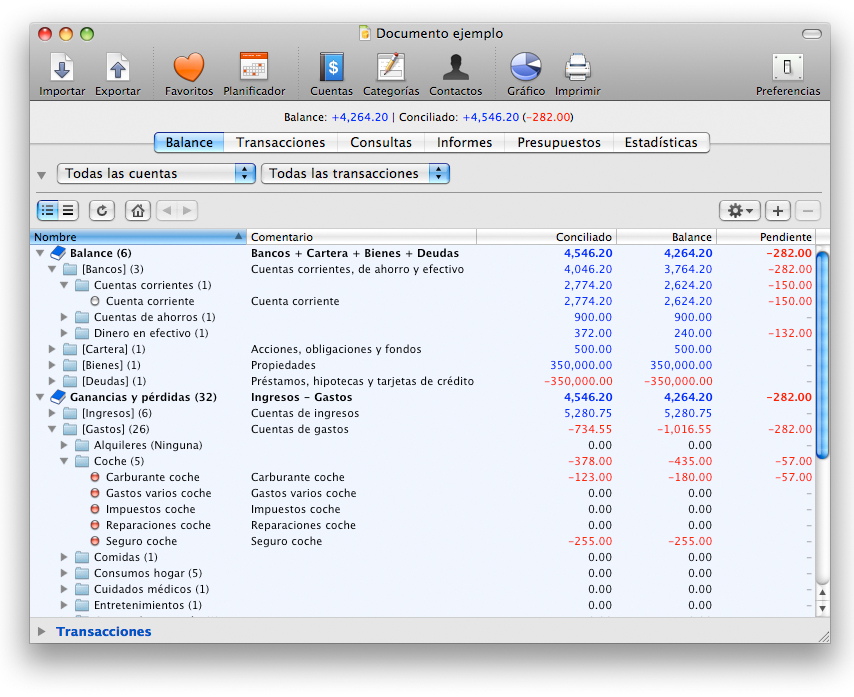
El panel de balance muestra la estructura de todas sus cuentas, así como los balances generales y total de transacciones pendientes correspondientes al periodo que usted haya seleccionado. Tenga presente que el periodo que haya seleccionado solo afecta a las ganancias y pérdidas. Las cuentas de balance simplemente muestran el balance actual.
Este panel está compuesto por dos secciones: balance y ganancias y pérdidas.
 En la sección de balance se encuentran bancos, cartera, bienes y deudas.
En la sección de ganancias y pérdidas se encuentran ingresos y gastos.
El panel de balance no es nada menos que un visor de cuentas. Le permite visualizar sus cuentas tanto ordenadas jerárquicamente por categoría y tipo así como en forma de lista llana. También le permite obtener una vista rápida de su situación al mostrar el balance conciliado, el balance general y los importes pendientes de conciliación. Además puede hacer que iCash solo le muestre un tipo o una categoría para un determinado periodo gracias a los dos menús desplegables localizados en la parte superior izquierda. Cuando utiliza las listas ordenadas todas las entradas, excepto las cuentas, se pueden abrir y cerrar para mostrar o esconder su contenido. Si lo desea, puede abrir o cerrar todas las entradas a la vez usando el menú contextual (Control + click o click derecho del ratón). En cada nombre de entrada se muestra entre paréntesis el número de entradas que contiene.
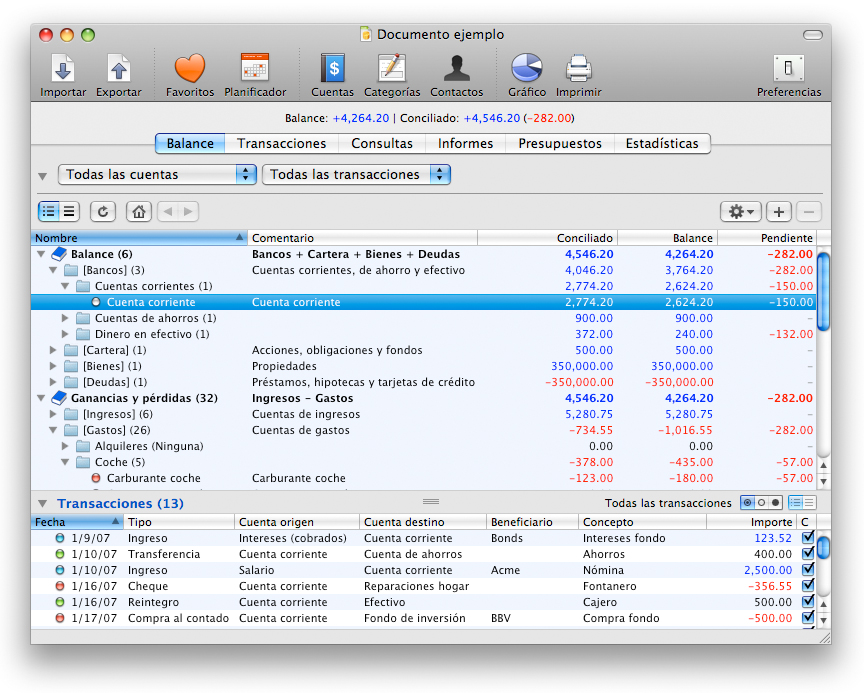
El panel de balance incluye un visor de transacciones. Con dicho visor, usted puede visualizar las transacciones relacionadas con cualquier cuenta, categoría o tipo de cuenta de un periodo determinado. Use el triángulo para mostrarlo y el divisor para redimensionarlo.





 Maxprog ® por Stan Busk - © 2001-2026 Maxprog LLC. Todos los derechos reservados